


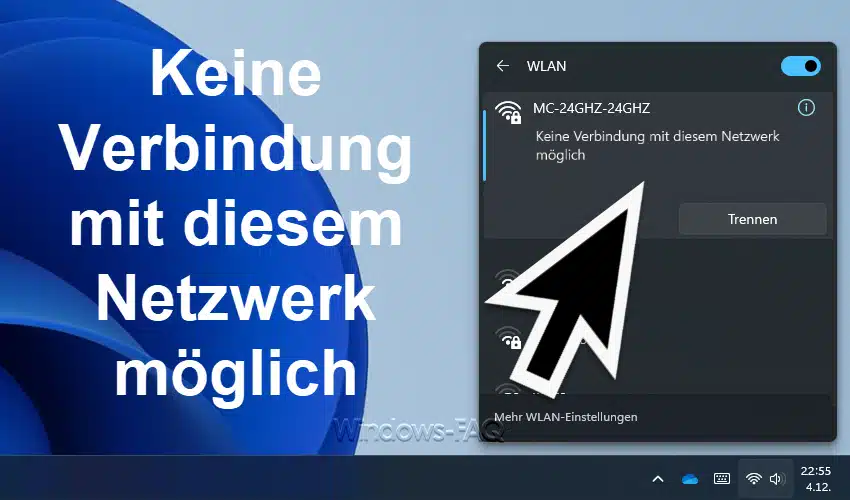
Was bedeutet die Meldung „Keine Verbindung mit diesem Netzwerk möglich“?
Die Meldung „Keine Verbindung mit diesem Netzwerk möglich“ erscheint häufig, wenn ein Smartphone, Laptop, Tablet oder ein anderes Gerät keine Verbindung zu einem verfügbaren WLAN-Netzwerk herstellen kann. Besonders ärgerlich ist die Situation, wenn das WLAN-Netzwerk zwar angezeigt wird, die Verbindung aber nach der Eingabe des Passworts trotzdem nicht funktioniert. Für viele Nutzer ist zunächst unklar, ob das Problem am eigenen Gerät, am Router oder am Internetanbieter Keine Verbindung mit diesem Netzwerk möglich.
Grundsätzlich bedeutet die Fehlermeldung nicht automatisch, dass die Internetverbindung komplett ausgefallen ist. Es kann sein, dass lediglich die Verbindung zwischen dem Gerät und dem Router nicht korrekt aufgebaut werden kann. In anderen Fällen funktioniert die Verbindung zum Router zwar, aber der Router selbst hat Keine Verbindung mit diesem Netzwerk möglich zum Internet. Deshalb ist es sinnvoll, die Ursache Schritt für Schritt einzugrenzen, anstatt sofort größere Änderungen am Gerät vorzunehmen Keine Verbindung mit diesem Netzwerk möglich.
Die gute Nachricht ist, dass sich viele WLAN-Probleme relativ schnell beheben lassen. Oft genügt es bereits, das WLAN kurz auszuschalten, das Gerät neu zu starten oder den Router vom Strom zu trennen. Wenn diese einfachen Maßnahmen nicht helfen, können weitere Einstellungen wie das gespeicherte WLAN-Profil, die IP-Konfiguration oder die Netzwerktreiber überprüft werden Keine Verbindung mit diesem Netzwerk möglich.
Warum kann keine Verbindung mit dem WLAN-Netzwerk hergestellt werden?
Eine der häufigsten Ursachen ist ein falsch eingegebenes WLAN-Passwort. Moderne Router verwenden oft lange und komplizierte Passwörter mit Groß- und Kleinbuchstaben, Zahlen und Sonderzeichen. Schon ein einzelnes falsch eingegebenes Zeichen kann dazu führen, dass die Verbindung nicht hergestellt wird. Besonders problematisch sind dabei Zeichen, die sich auf verschiedenen Tastaturen ähnlich sehen Keine Verbindung mit diesem Netzwerk möglich.
Auch ein vorübergehender Fehler im Router kann die Verbindung verhindern. Router laufen häufig über viele Wochen oder Monate ohne Neustart. Dabei können sich kleinere Softwarefehler, überlastete Verbindungen oder Probleme bei der Kommunikation mit einzelnen Geräten entwickeln. Ein einfacher Neustart kann in solchen Fällen bereits ausreichen, um das WLAN wieder funktionsfähig zu machen Keine Verbindung mit diesem Netzwerk möglich.
Eine weitere mögliche Ursache ist eine Störung am Gerät selbst. Veraltete Netzwerktreiber, fehlerhafte Systemupdates oder beschädigte Netzwerkeinstellungen können dafür sorgen, dass ein Laptop oder Smartphone ein WLAN zwar erkennt, aber keine stabile Verbindung aufbauen kann. Wenn andere Geräte problemlos mit demselben Netzwerk verbunden sind, liegt die Ursache häufig eher beim betroffenen Gerät als beim Router Keine Verbindung mit diesem Netzwerk möglich.
WLAN ausschalten und erneut verbinden
Der erste Schritt sollte möglichst einfach sein: Schalten Sie das WLAN auf dem betroffenen Gerät aus und nach einigen Sekunden wieder ein. Dadurch wird die aktuelle WLAN-Verbindung getrennt und die drahtlose Schnittstelle neu aktiviert. Manchmal reicht dieser kurze Neustart bereits aus, wenn sich das Gerät bei der Verbindung aufgehängt hat Keine Verbindung mit diesem Netzwerk möglich.
Anschließend sollten Sie das gewünschte Netzwerk erneut auswählen. Achten Sie darauf, dass Sie wirklich das richtige WLAN auswählen, insbesondere wenn in Ihrer Umgebung mehrere Netzwerke mit ähnlichen Namen vorhanden sind. Geben Sie das Passwort langsam und sorgfältig ein. Falls das Passwort auf einem anderen Gerät gespeichert ist, können Sie dort überprüfen, ob Sie es korrekt verwenden Keine Verbindung mit diesem Netzwerk möglich.
Wenn die Verbindung weiterhin nicht funktioniert, lohnt sich ein kompletter Neustart des Geräts. Bei einem Smartphone oder Tablet genügt normalerweise das Ausschalten und erneute Einschalten. Bei einem Computer sollte das Betriebssystem vollständig neu gestartet werden. Dieser Schritt kann temporäre Fehler in der WLAN-Hardware oder in den Netzwerkdiensten beseitigen Keine Verbindung mit diesem Netzwerk möglich.
Das gespeicherte WLAN-Netzwerk löschen
Wenn ein Gerät das Netzwerk kennt, aber immer wieder Keine Verbindung mit diesem Netzwerk möglich herstellen kann, kann das gespeicherte WLAN-Profil beschädigt oder fehlerhaft sein. In diesem Fall hilft es häufig, das Netzwerk aus der Liste der bekannten Verbindungen zu entfernen und anschließend neu einzurichten Keine Verbindung mit diesem Netzwerk möglich.
Auf Smartphones heißt diese Funktion je nach Betriebssystem beispielsweise „Netzwerk vergessen“, „Dieses Netzwerk ignorieren“ oder ähnlich. Nach dem Entfernen müssen Sie das WLAN erneut auswählen und das Passwort eingeben. Dadurch wird eine neue Verbindungskonfiguration erstellt, anstatt die möglicherweise fehlerhaften alten Einstellungen zu verwenden.
Auch unter Windows kann ein gespeichertes WLAN-Profil entfernt werden. Anschließend sucht das System das Netzwerk erneut und behandelt es wie eine neue Verbindung. Diese Methode ist besonders hilfreich, wenn das Passwort kürzlich geändert wurde oder der Router nach einer Änderung seiner Einstellungen nicht mehr korrekt mit dem Computer kommuniziert.
Router neu starten und WLAN überprüfen
Der Router ist ein zentraler Bestandteil des gesamten Netzwerks. Deshalb sollte er ebenfalls überprüft werden. Schalten Sie den Router aus oder trennen Sie ihn vorsichtig vom Strom. Warten Sie anschließend etwa 30 Sekunden und schließen Sie ihn wieder an. Danach benötigt das Gerät einige Minuten, bis WLAN und Internetverbindung vollständig verfügbar sind.
Während des Neustarts können verschiedene Router-Komponenten neu initialisiert werden. Dadurch lassen sich vorübergehende Fehler bei der WLAN-Verbindung, der IP-Vergabe oder der Kommunikation mit dem Internetanbieter beheben. Sobald die entsprechenden Kontrollleuchten wieder einen normalen Zustand anzeigen, können Sie versuchen, das betroffene Gerät erneut zu verbinden.
Wenn mehrere Geräte gleichzeitig Keine Verbindung mit diesem Netzwerk möglich herstellen können, ist der Router besonders verdächtig. Funktioniert dagegen beispielsweise das Smartphone problemlos, während nur ein bestimmter Laptop keine Verbindung bekommt, spricht vieles für ein Problem auf diesem Laptop. Dieser einfache Vergleich hilft dabei, die Fehlerquelle schneller zu bestimmen.
Überprüfen, ob das WLAN überhaupt Internetzugang hat
Eine WLAN-Verbindung und eine funktionierende Internetverbindung sind nicht exakt dasselbe. Ein Gerät kann beispielsweise mit dem Router verbunden sein, während der Router selbst Keine Verbindung mit diesem Netzwerk möglich zum Internetanbieter besitzt. In einem solchen Fall funktioniert das lokale Netzwerk, aber Webseiten und Online-Dienste sind trotzdem nicht erreichbar.
Um das herauszufinden, können Sie ein zweites Gerät mit demselben WLAN verbinden. Wenn auch dieses Gerät keine Webseiten öffnen kann, liegt wahrscheinlich ein Problem mit dem Router, dem Anschluss oder dem Internetanbieter vor. Wenn das zweite Gerät dagegen problemlos funktioniert, sollte die Fehlersuche beim ursprünglichen Gerät fortgesetzt werden.
Es kann außerdem sinnvoll sein, die Statusanzeigen am Router zu kontrollieren. Je nach Modell weisen unterschiedliche LEDs auf Stromversorgung, WLAN, Internet und weitere Funktionen hin. Eine ungewöhnliche Anzeige kann einen Hinweis darauf geben, dass nicht das WLAN selbst, sondern die Verbindung des Routers zum Internet gestört ist.
Netzwerkeinstellungen am Computer zurücksetzen
Wenn die üblichen Maßnahmen nicht helfen, können fehlerhafte Netzwerkeinstellungen die Ursache sein. Windows speichert verschiedene Informationen über WLAN-Verbindungen, IP-Adressen, DNS-Server und Netzwerkadapter. Nach längerer Nutzung oder nach bestimmten Systemänderungen können diese Einstellungen Probleme verursachen.
Ein Zurücksetzen der Netzwerkeinstellungen kann in solchen Fällen hilfreich sein. Dabei werden gespeicherte Netzwerkverbindungen und bestimmte Konfigurationen entfernt. Nach dem Neustart müssen WLAN-Verbindungen möglicherweise erneut eingerichtet werden. Deshalb sollte man sich vorher vergewissern, dass das benötigte WLAN-Passwort verfügbar ist.
Unter Windows befindet sich die entsprechende Funktion in den Netzwerkeinstellungen. Je nach Version kann die genaue Bezeichnung etwas unterschiedlich aussehen. Vor einem vollständigen Netzwerkreset sollte man zunächst die einfacheren Möglichkeiten ausprobieren, da ein Reset stärker in die vorhandene Konfiguration eingreift.
Netzwerktreiber und Systemupdates kontrollieren
Auf einem Windows-PC kann auch ein veralteter oder fehlerhafter WLAN-Treiber dafür verantwortlich sein, dass Keine Verbindung mit diesem Netzwerk möglich hergestellt werden kann. Der Treiber sorgt dafür, dass das Betriebssystem mit dem WLAN-Adapter kommunizieren kann. Wenn diese Software nicht korrekt funktioniert, kann das WLAN-Symbol zwar vorhanden sein, die Verbindung aber trotzdem scheitern.
Öffnen Sie deshalb bei Bedarf den Geräte-Manager und überprüfen Sie den Bereich für Netzwerkadapter. Dort sollte der WLAN-Adapter ohne Warnsymbol angezeigt werden. Falls ein Treiberproblem erkennbar ist, kann eine Aktualisierung oder eine Neuinstallation des entsprechenden Treibers sinnvoll sein.
Auch regelmäßige Systemupdates sind wichtig. Hersteller veröffentlichen Updates nicht nur für neue Funktionen, sondern auch für Fehlerbehebungen und Sicherheitsprobleme. Wenn das WLAN-Problem unmittelbar nach einem größeren Update aufgetreten ist, kann allerdings auch ein Kompatibilitätsproblem vorliegen. In diesem Fall sollte man prüfen, ob bereits eine weitere Aktualisierung verfügbar ist.
Was tun, wenn das WLAN-Passwort nicht akzeptiert wird?
Wenn die Meldung nach der Eingabe des Passworts erscheint, sollte zunächst geprüft werden, ob das Passwort tatsächlich korrekt ist. Achten Sie besonders auf Groß- und Kleinschreibung sowie auf Zahlen und Sonderzeichen. Bei manchen Geräten kann außerdem die automatische Tastaturkorrektur eine Eingabe verändern.
Ein weiterer häufiger Fehler besteht darin, dass das Passwort des WLANs mit dem Passwort für die Router-Oberfläche verwechselt wird. Beide Passwörter können unterschiedlich sein. Das WLAN-Passwort steht je nach Router häufig auf einem Aufkleber am Gerät oder wurde bei der Einrichtung individuell festgelegt.
Wenn das Passwort kürzlich geändert wurde, sollten alle betroffenen Geräte die alte gespeicherte Verbindung vergessen. Danach kann das neue Passwort eingegeben werden. Dadurch wird verhindert, dass das Gerät automatisch versucht, sich weiterhin mit veralteten Zugangsdaten anzumelden.
Wann liegt möglicherweise ein Problem beim Router oder Anbieter vor?
Wenn kein einziges Gerät eine funktionierende Internetverbindung über das WLAN erhält, sollte der Router genauer überprüft werden. Es kann sich um eine technische Störung, einen Fehler bei der Synchronisation oder ein Problem mit dem Internetanschluss handeln. In solchen Situationen bringen Änderungen am Smartphone oder Computer normalerweise wenig.
Auch ein beschädigtes oder überlastetes Routergerät kann die Ursache sein. Besonders ältere Router können mit vielen gleichzeitig verbundenen Geräten an ihre Grenzen kommen. Wenn das Problem regelmäßig auftritt und durch Neustarts nur kurzfristig verschwindet, sollte man die Hardware und Firmware des Routers genauer untersuchen.
Falls alle eigenen Maßnahmen erfolglos bleiben, kann eine Störung beim Internetanbieter vorliegen. Eine Überprüfung des Anschlusses durch den Anbieter kann dann klären, ob das Problem außerhalb des eigenen Heimnetzwerks liegt. Wichtig ist, dem Support möglichst genau zu beschreiben, welche Geräte betroffen sind und welche Schritte bereits ausprobiert wurden.
WLAN-Probleme in Zukunft vermeiden
Nicht jedes WLAN-Problem lässt sich vollständig verhindern, aber eine gut gepflegte Netzwerkumgebung reduziert die Wahrscheinlichkeit von Verbindungsproblemen. Der Router sollte beispielsweise regelmäßig aktualisiert werden. Firmware-Updates können Fehler beheben, die Leistung verbessern und Sicherheitslücken schließen.
Außerdem ist es sinnvoll, den Router an einem möglichst geeigneten Standort aufzustellen. Dicke Wände, große Möbel, Metallflächen und andere elektronische Geräte können das Funksignal beeinträchtigen. Besonders bei größeren Wohnungen kann ein einzelner Router nicht immer alle Räume gleich gut versorgen.
Auch die Anzahl der verbundenen Geräte spielt eine Rolle. Fernseher, Smartphones, Computer, Spielekonsolen, Lautsprecher, Kameras und Smart-Home-Geräte können gleichzeitig Netzwerkressourcen nutzen. Wenn das WLAN regelmäßig überlastet wirkt, kann eine bessere Routerposition, ein moderner Router oder eine zusätzliche WLAN-Lösung für eine stabilere Verbindung sorgen.
Fazit: „Keine Verbindung mit diesem Netzwerk möglich“ systematisch lösen
Die Fehlermeldung „Keine Verbindung mit diesem Netzwerk möglich“ klingt zunächst nach einem komplizierten technischen Problem, ist aber häufig relativ einfach zu beheben. Der beste Ansatz besteht darin, die möglichen Ursachen Schritt für Schritt zu prüfen. Beginnen Sie mit WLAN aus- und einschalten, einem Neustart des Geräts und der Kontrolle des Passworts.
Wenn diese Maßnahmen nicht funktionieren, können Sie das gespeicherte Netzwerk entfernen, den Router neu starten und überprüfen, ob andere Geräte eine Verbindung herstellen können. Dadurch lässt sich bereits feststellen, ob das Problem beim einzelnen Gerät oder beim gesamten Netzwerk liegt.
Erst wenn diese einfachen Schritte keinen Erfolg bringen, sollten Sie sich mit Netzwerkeinstellungen, Treibern, Systemupdates oder einem vollständigen Netzwerkreset beschäftigen. Sollte kein Gerät Internetzugang erhalten, ist dagegen eine Störung des Routers oder des Internetanschlusses wahrscheinlicher. Mit einer systematischen Vorgehensweise lässt sich die Ursache meistens deutlich schneller finden und die WLAN-Verbindung wieder zuverlässig herstellen.